
【SharePoint】類似したリンク誘導webパーツの比較(ボタン、Call to Action等)
2026.11.25
今回はSharePointでウェブサイトを構築する際に使えるwebパーツについての解説です。
SharePointでは、リンク、画像、予定表など、「webパーツ」を配置していくだけで簡単にウェブサイトを構築、デザインすることができます。
その中でも、他のページに誘導するリンクを設定できるwebパーツは種類が充実しています。
そこで、今回の記事ではそれらのリンク誘導系のwebパーツを比較し、どんなシーンでの使用が適しているかを考えてみます。
今回ご紹介するのは以下の7つです。
- テキスト
- ボタン
- Call to Action
- 画像
- クイック リンク
- 編集カード
- ヒーロー
また、最後におまけとしてリストによるリンク誘導の作り方もざっくりご紹介いたします。
それではさっそくそれぞれ見ていきましょう。
1. テキスト
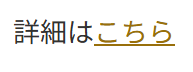
テキストの中にハイパーリンクを設定することができます。全文だけでなく下の画像のようにテキストの一部を選択してリンクを付加することができます。誘導を目立たせなくて良い場合や、文章の中や終わりに誘導を配置したい場合などに便利です。
▼テキストにハイパーリンクを設定した例
2. ボタン
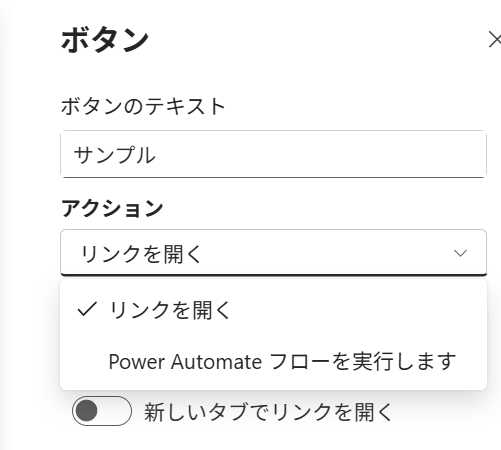
もっともシンプルな誘導webパーツ。任意の文字を入れることができます。今回ご紹介する中では唯一押下することでPowerAutomateのトリガーにできることも特徴です。
3. Call to Action
直訳すると行動の喚起ですが、結局やっていることはリンク先への誘導です。

ボタンの上に、リンク先についての説明文などを書き加えることができます。また、背景画像も任意で挿入、差し替えが可能で、目立たせたいときに便利です。
4. 画像

※画像は一例です
画像そのものをクリックすると指定したサイトにジャンプするように設定することができます。
文字入れをしたバナー画像を別途用意し、それをユーザーにクリックさせることで別サイトに誘導したい場合に便利です。見た目もシンプルでわかりやすいです。
5. クイック リンク
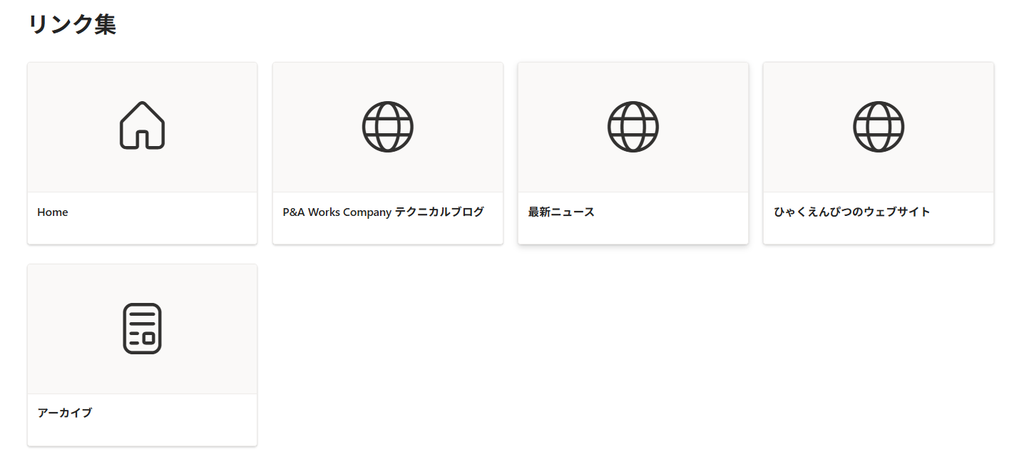
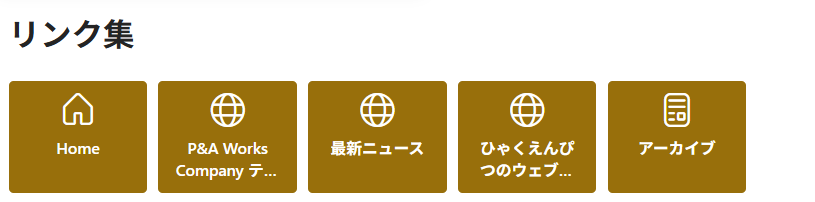
複数のリンクをまとめて設置できるwebパーツ。リンク集を作成するのに便利です。レイアウトはコンパクト、映写スライド、グリッド、ボタン、リスト、タイルの6種類から選択できます。また、アイコンや画像も自由に選択でき、カスタマイズ性、汎用性が非常に高いwebパーツです。
▼コンパクト

▼映写スライド
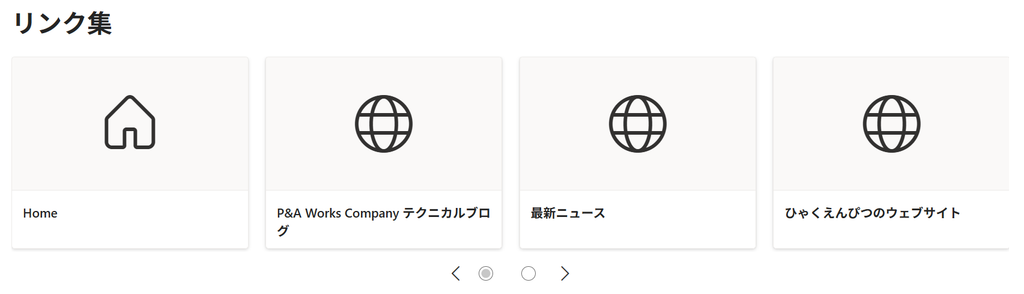
※後述するヒーローwebパーツの「カルーセル」とは異なり、こちらは自動ではスライドされません。
▼グリッド
▼ボタン

▼リスト

▼タイル
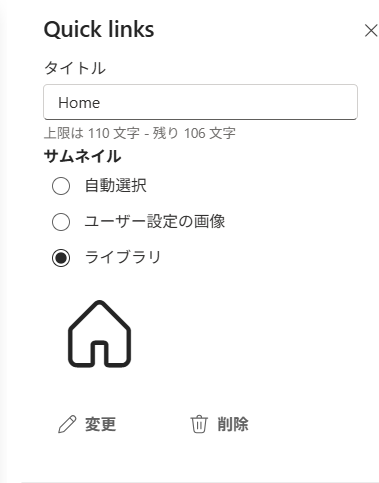
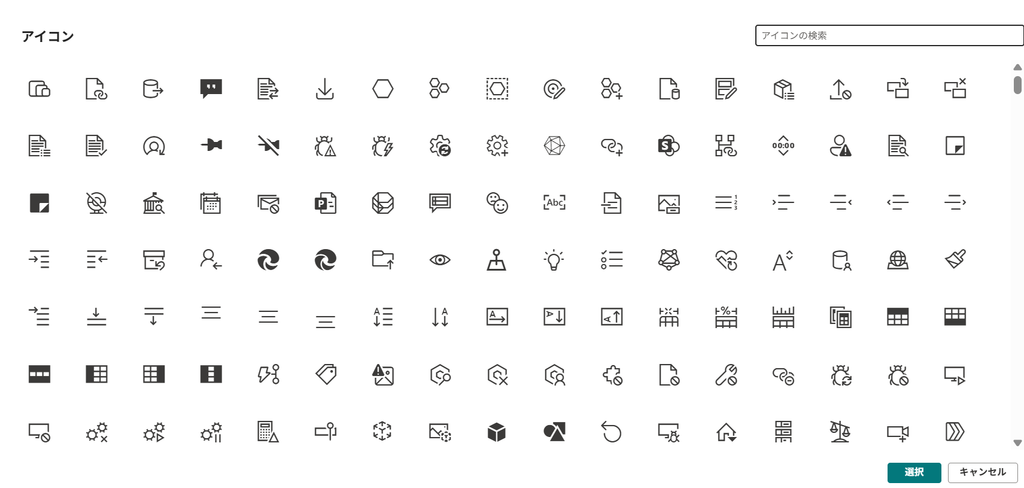
また、各リンクのプロパティにて設定できる画像について、「ライブラリ」で選択できるアイコンは1000種類以上にも及びます。中には汎用性の低いものもありますが、リンク先がどのようなページなのかを一目でユーザに伝えやすくなります。アイコンのデザインはどれも白黒が基調になっているため、見た目の統一感を損ないにくいことも特長です。
6. 編集カード
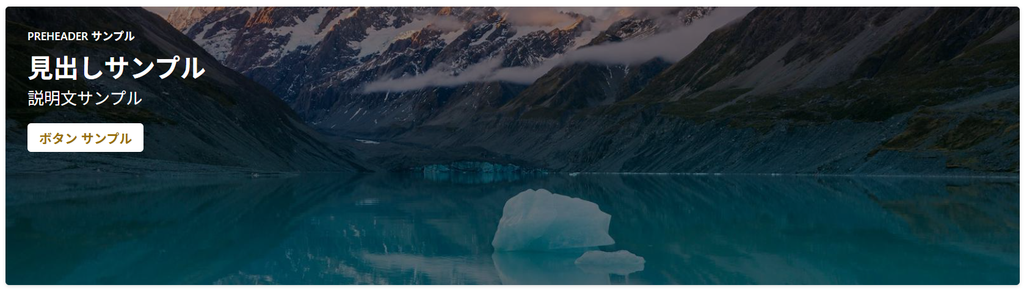
プリヘッダー、見出し、説明文、ボタンにそれぞれ文字入力することができます。画像も自由に指定が可能です。もちろん、その中で使わないものを非表示にしたり、配置を自在に変更したりすることもできます。縦幅の融通が利かないなどの難点もありますが、スタイリッシュな見た目が好きな方はぜひ。
7. ヒーロー
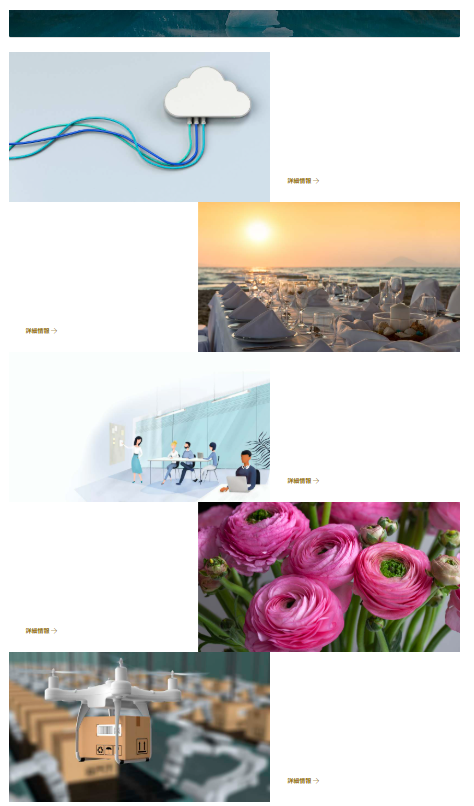
画像をスライドショー形式やタイル形式などでまとめて配置できるアイテムです。下の画像に示すように「カルーセル」「タイル」「レイヤー」の3つの形式から選択でき、5つまで画像を配置することができます。画像のそれぞれに対してリンク先を設定することができます。
こちらも見た目がスタイリッシュで、かつ複数のリンクをまとめて設定できるので、関連性のあるものをひとまとめにしたり、最新情報を目立たせて配置したりしたいときに便利です。
▼カルーセル
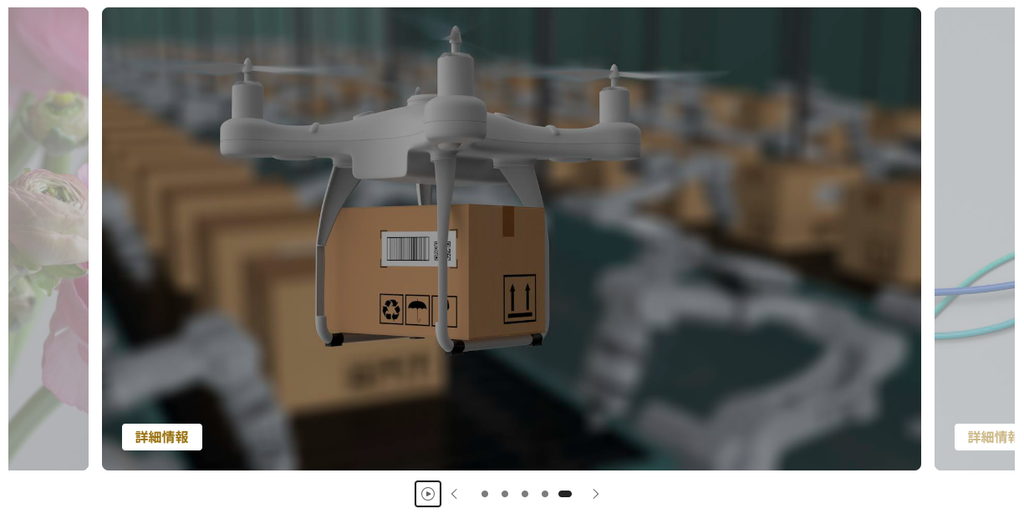
※ヒーローwebパーツのカルーセルは、スライドショーのように時間経過で自動的に画像が切り替わってゆきます。
▼タイル
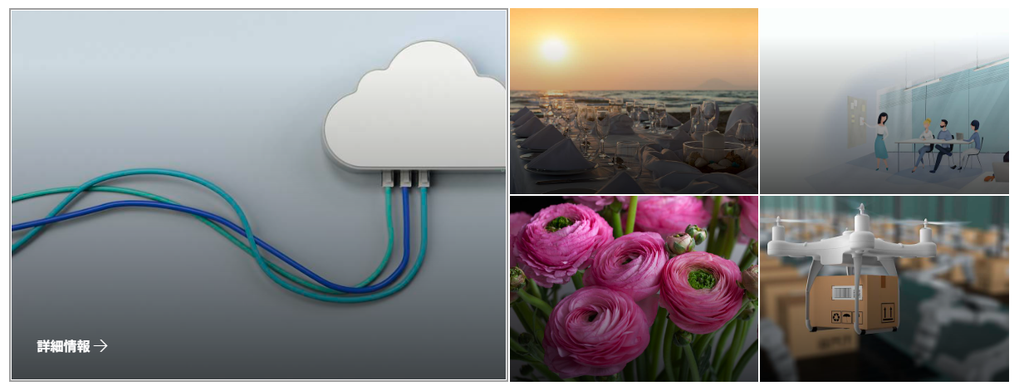
▼レイヤー
おまけ:リストによるリンク集の作成
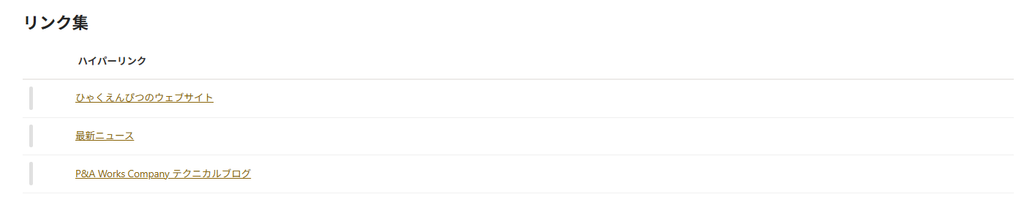
リストにもハイパーリンクを保持できるため、リンク集用のリストを作成してアイテムを持たせ、ページに表示させたい内容のみをビューで表示させるように制御することでも、リンク誘導webパーツのように使うことができます。
下記画像のようなリストを作成し、リストコントロールを非表示にしてリストwebパーツを用いてページに配置すると…

このようなリンク集を作ることもできます。
また、ビューの書式設定をカスタマイズすることで、ボタンにするなど見た目をコントロールすることも可能です。ただし、JSONでのコーディングが必要になります。
いかがでしたでしょうか?
どれも似たような機能ですが、それぞれに特長があるのがお分かりいただけたかと思います。利用シーンごとにぜひ使い分けてみてくださいね。