
【SharePoint】「垂直方向のセクション」を使いこなそう!
2026.11.18
本日はSharePointを使ったウェブページデザインの「垂直方向のセクション」の解説です。
SharePointでは、基本的にセクションを縦に積み上げてウェブページをデザインしていきます。
選択肢は以下です。
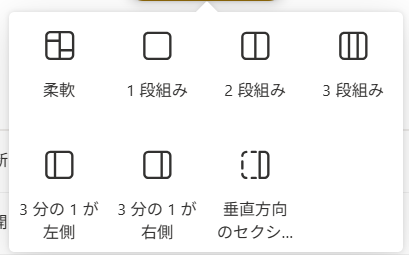
横長の各セクションの中で、1段組み(分割なし)、2段組み(中央で縦に2分割)…など、何分割するかを選べる形になっています。
この中で異質なのが「垂直方向のセクション」です。「垂直方向のセクション」は、PC画面で表示した場合、表示画面の右側1/4程度を縦断し占有するセクションになります。
webページサンプルがこちら。
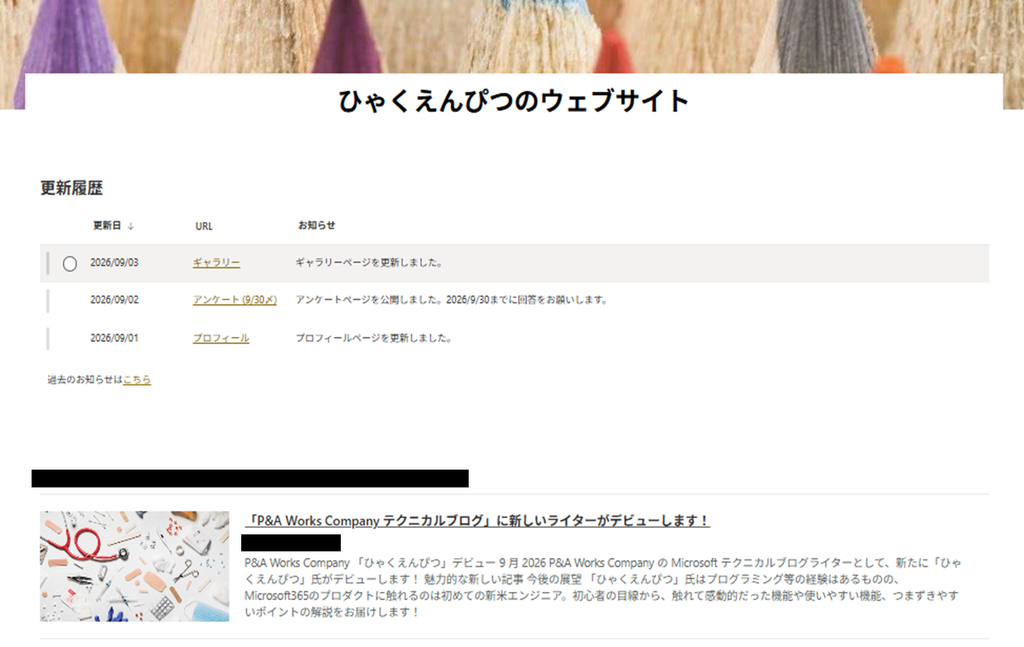
悪くはありませんが、右側にデッドスペースができてしまっていますね。
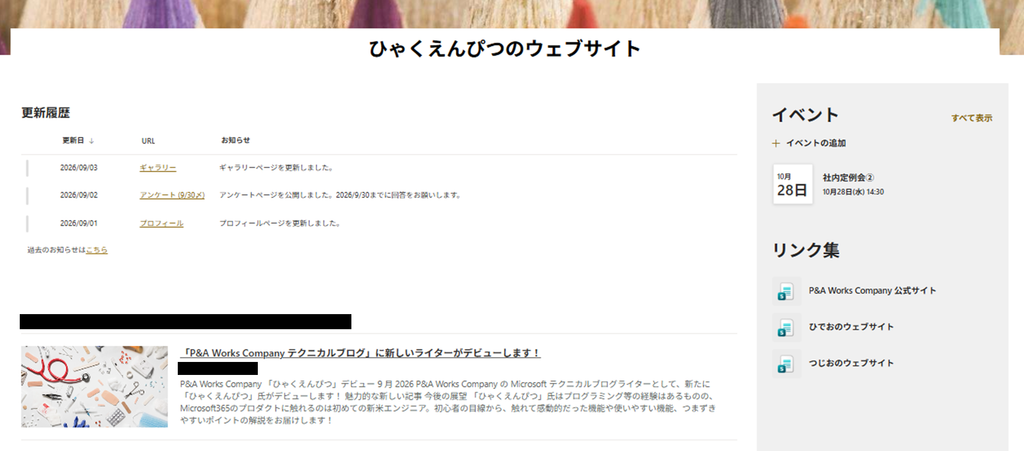
ここに「垂直方向のデザイン」を追加し、試しに「イベント」と「クイックリンク」を入れてみます。
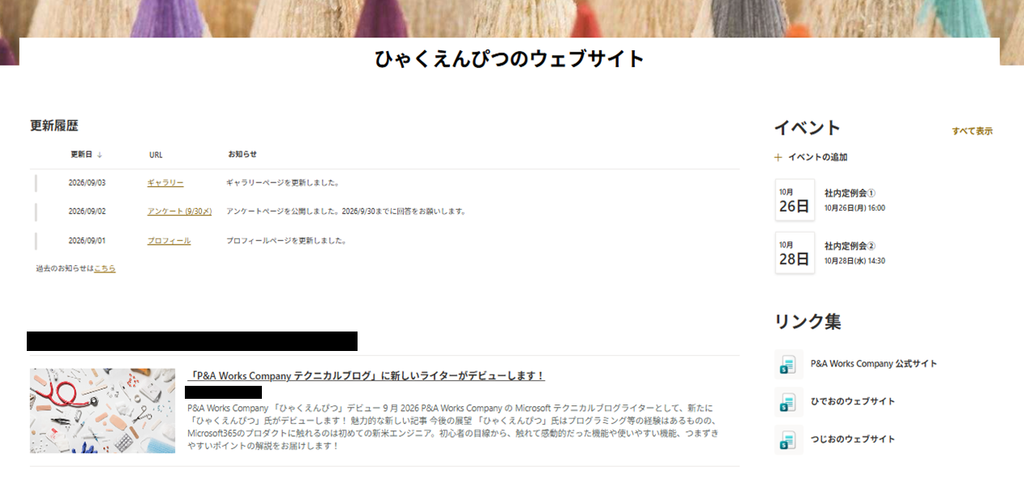
これを使うことで右側にできがちなデッドスペースを削減し、ファーストビューで目に入る情報を増やすことができました。
さらに、セクションのプロパティから背景色を変更するなどして、他セクションとの境目をはっきりさせるとより見やすくなります。
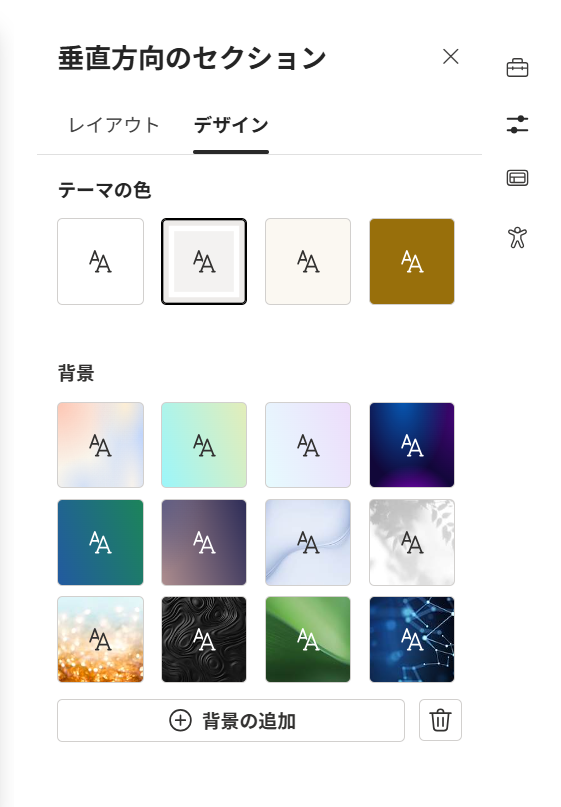
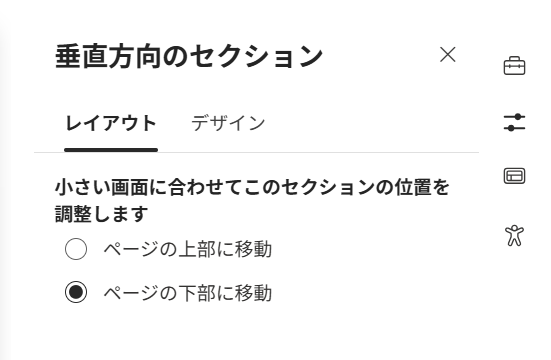
さて、この「垂直方向のセクション」ですが、モバイル端末でwebページを開くと、縦長のセクションごとページの一番上または一番下に表示されます。どちらに表示されるかはセクションのプロパティで選択することができます。
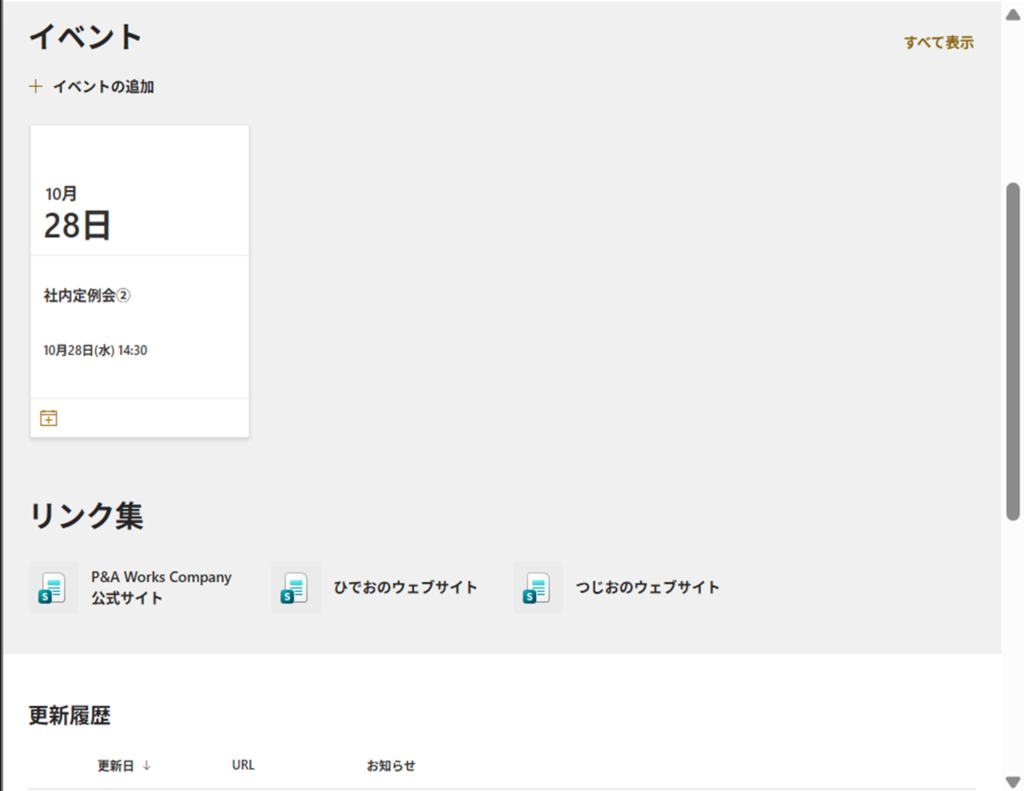
「ページの上部に移動」を選択し、画面を縦長になるように縮小するとこのようになります。
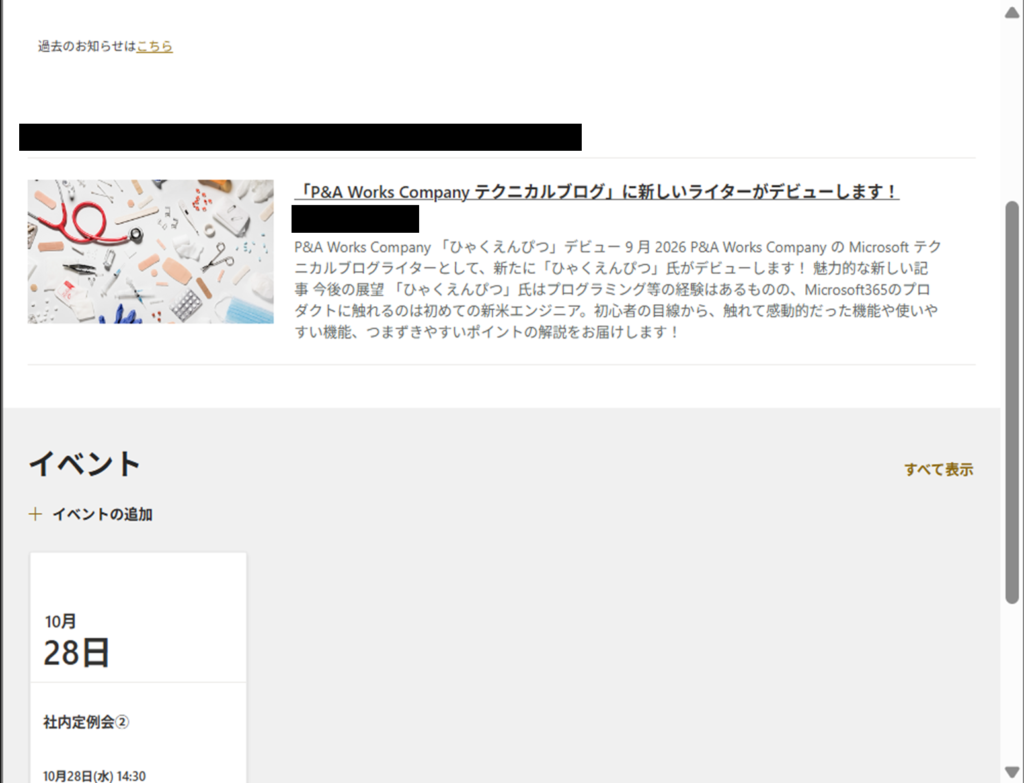
「ページの下部に移動」を選択し、同じように画面を縮小するとこのようになります。
「垂直方向のセクション」に配置するwebパーツの重要度や数など、各自の要件に合わせて選択してください。
いかがでしたでしょうか?
この「垂直方向のセクション」を使いこなし、より見やすく整理されたウェブぺージをデザインしてみてください。