
【SharePoint】コンテンツごとに個別にアクセス権限を設定する際の注意点
2026.10.28
こちらの記事にて、サイト内のコンテンツ・アイテムごとに独立してアクセス権限を設定する方法をご紹介しました。
ニーズに合わせて細かな設定ができるぶん、二つ注意点がございます。
① 次に新しいSharePointグループを作成した際、そのグループは継承を解除されているコンテンツおよびアイテムへのアクセス権は持たない
サイトからの権限の継承を解除されているアイテムに対しては、新しいSharePointグループを作った時、そのグループに何らかの権限を持たせたとしても、自動的に権限が付与されません。
すでに継承が解除されているアイテムに対してアクセス権が必要な場合は改めてアイテム側の設定でグループを追加し直すか、すべてのSharePointグループを作成し終わったあとに継承を切って独自の権限を設定する必要があります。
② 独自の権限が設定されているアイテムとしてアクセス許可の管理画面に表示されるのは、直下のアイテムまで
まずはSharePointの階層構造について解説いたします。
SharePointでは、下記の階層構造に各コンテンツが格納されます。
サイト > リストorライブラリ > フォルダ > アイテム

これら各階層にて権限設定画面を開いた際、独自の権限設定が設定されたアイテムがあると、画面トップに上の画像のようなメッセージが現れます。「これらのアイテムを表示します。」をクリックすることで、具体的に独自の権限が設定されているアイテムを表示することができます。
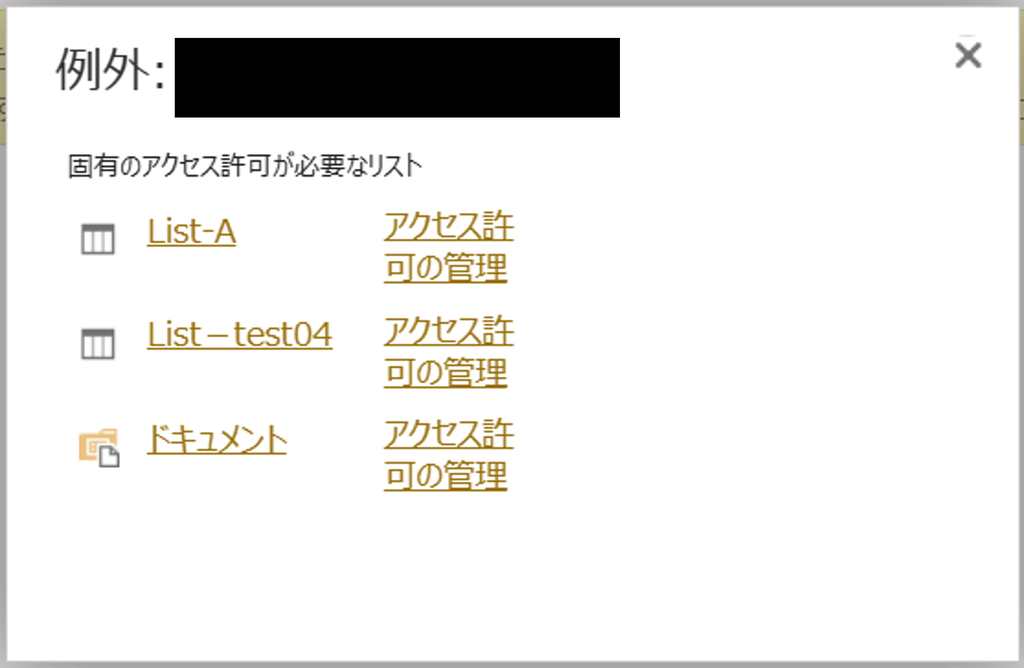
ただし、ここに一覧として表示されるのは「直下のアイテムのみ」になります。たとえば、「サイトのアクセス許可」→「高度なアクセス許可」にて権限設定画面を開いた場合は、その直下の「リストorライブラリ」のみがこの一覧に表示されます。
つまり、フォルダもしくはアイテムに個別の権限設定を施し、「高度なアクセス許可」からこの一覧を開いた場合、そのフォルダもしくはアイテムはこの一覧に表示されません。
例として、「List-B」(リスト自体はサイトのアクセス権を継承)のアイテム「佐賀」にのみ独自の権限を設定します。
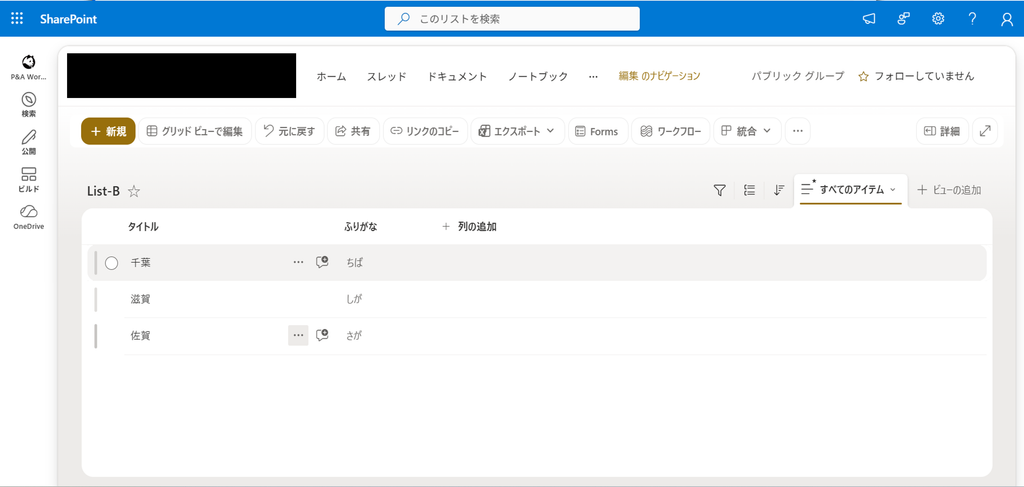
その後もう一度「高度なアクセス許可」から権限設定を開き、「これらのアイテムを表示します。」をクリックしてみると、下の画像のように表示されます。
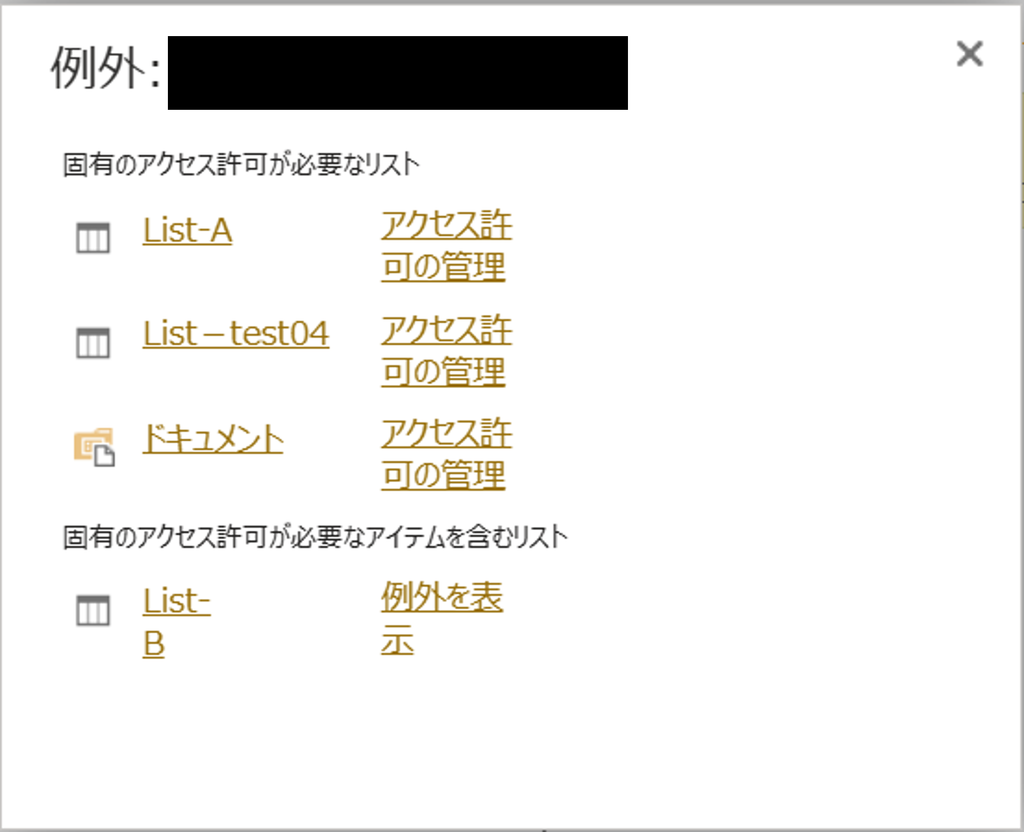
この画面で「例外を表示」をクリックするか、「List-B」の設定画面の「このリストに対する権限」から直接「List-B」の権限設定に遷移すると、アイテムごとの詳細が表示されます。しかし、この画面では「固有のアクセス許可が必要なアイテムを含むリスト」としてList-Bの存在を表示してはくれますが、そのアイテムが具体的に何なのか、いくつあるのかまでは表示されません。
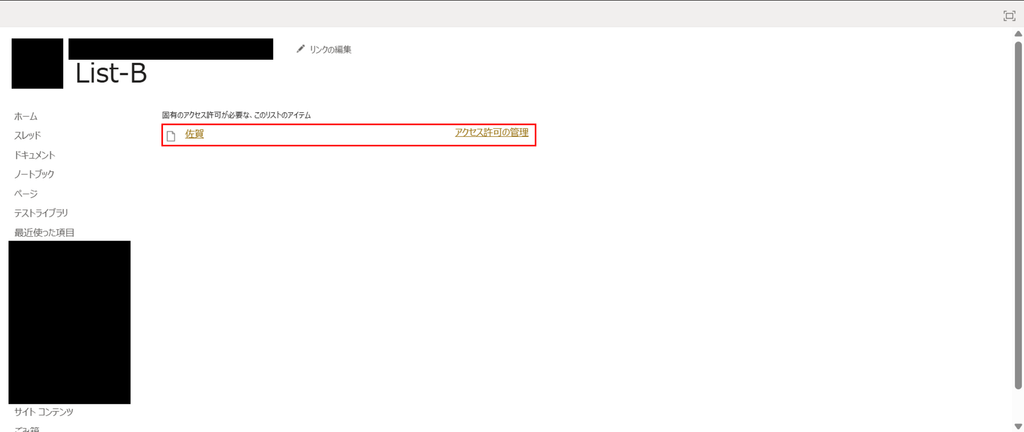
すなわち、階層の深いところに個別権限を設定したアイテムが増えていくと、新たに権限設定を行いたい際に確認しなければならない箇所が増えます。そのため個別の権限の設定はフォルダ以下の単位ではおすすめしません。リスト、ライブラリといった上位1階層単位で設定することを推奨します。
いかがでしたでしょうか。少しでも参考になりましたら幸いです。