
【SharePoint】コンテンツごとに独立した権限設定を行う方法
2026.10.21
SharePointでは、ウェブサイト上でユーザにどんな操作を許可するかをグループあるいはユーザ個人単位で指定することができます。一般社員にはウェブサイトの閲覧のみを許可し、責任者・リーダーにはウェブサイトの編集ができるようにする、などですね。
デフォルトで設定されているアクセス許可レベルの中でよく使うのは以下です。
- フル コントロール – アイテムの閲覧・追加・編集・削除、リストの閲覧・追加・編集・削除・カスタマイズ、権限管理など全操作が可能
- 編集 – アイテムの閲覧・追加・編集・削除、リストの閲覧・追加・編集・削除・カスタマイズが可能
- 投稿 – アイテムの閲覧・追加・編集・削除、リストの閲覧が可能
- 閲覧 – アイテムの閲覧、リストの閲覧が可能
上位のアクセス許可レベルは下位のアクセス許可レベルを包含しています。また、このほかにも、たとえば閲覧と追加はできるが編集と削除を許可しないような新たなアクセス許可レベルをご自身の需要に合わせて作成することが可能です(今回は深く言及しません)。
基本的にはサイト単位で権限設定を行いますが、特定のリストやアイテムに対してのみ独立した権限設定を施すこともできます。今回はその際の注意点について記します。
今回は、「会社のポータルサイトは自社の社員と協力会社員が閲覧できるが、そのポータルサイト内に自社の社員のみが閲覧可能なリストを作りたい」状況を想定します。
この場合の権限設定のおおまかな手順は以下です。
① デフォルトのグループとは別に、アクセス許可レベル「閲覧」を付加したグループを作成する
② 対象のリストの設定から、①で作成したグループの閲覧権限を解除する
このグループに協力会社員を所属させることで、先述の要件を満たすことができます。
それでは方法を詳しく解説します。
① デフォルトのグループとは別に、アクセス許可レベル「閲覧」を付加したグループを作成する
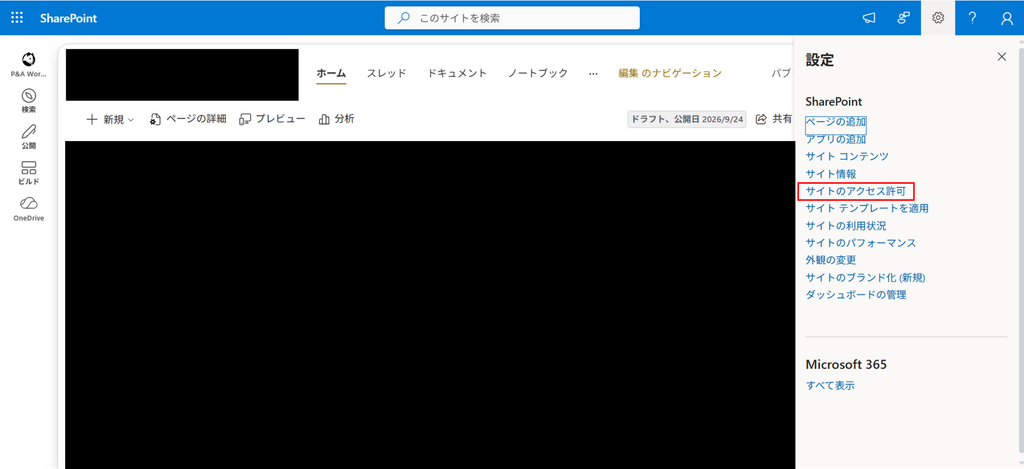
サイト所有者の管理画面で、画面右上の歯車マーク→「サイトのアクセス許可」を選択します。
その後、「高度なアクセス許可の設定」に進みます。
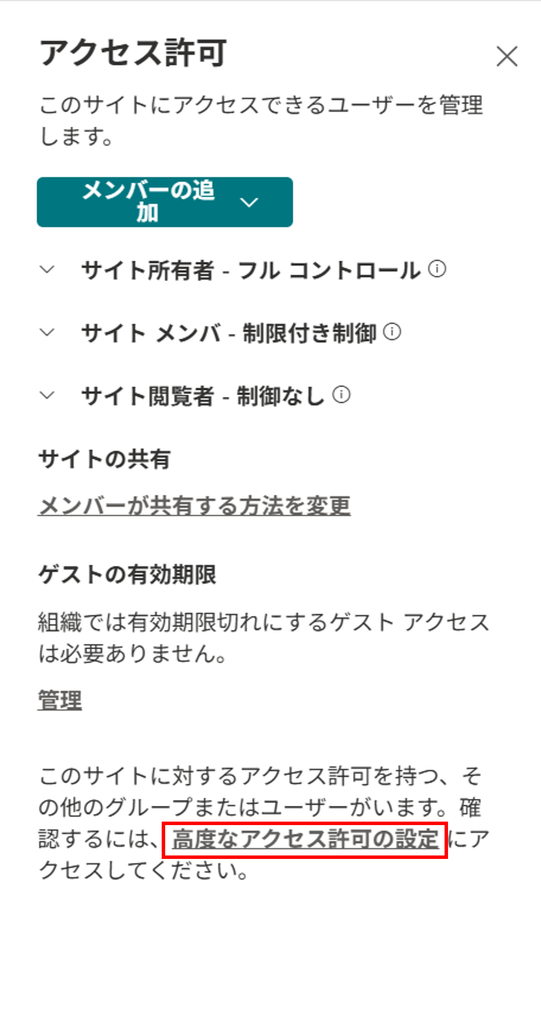
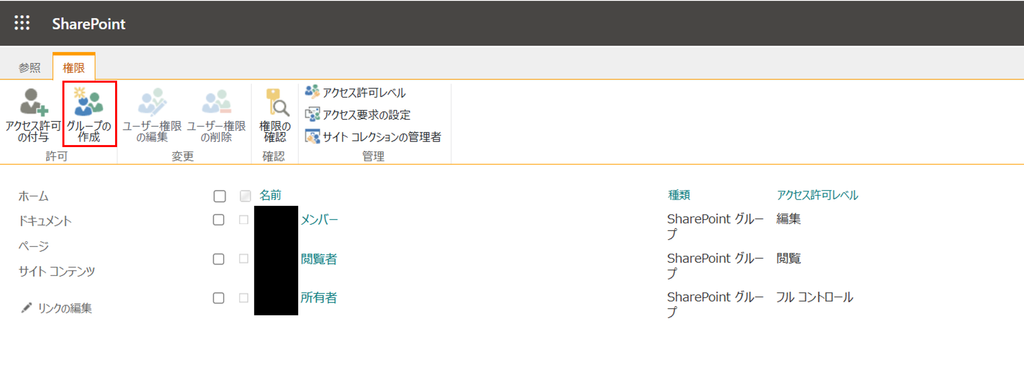
続いてリボンメニューの「グループを作成」を選択します。
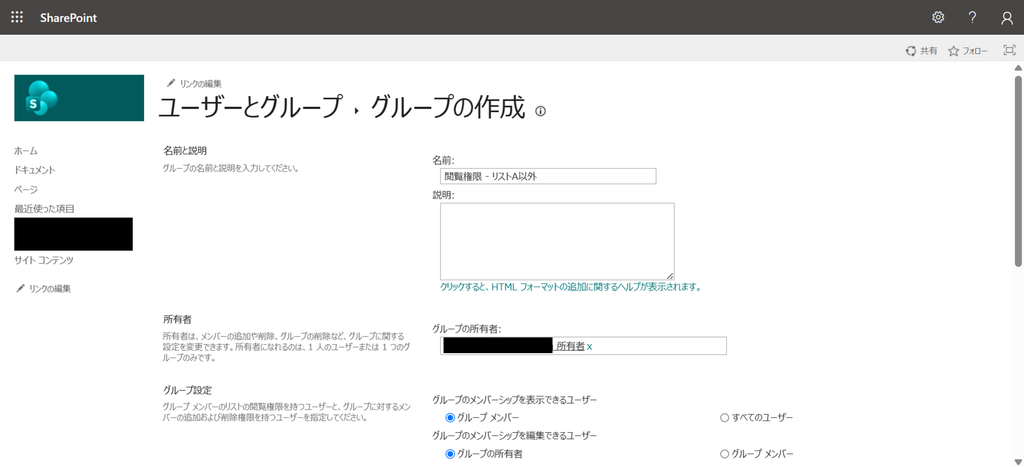
グループ名(と必要であれば説明)を入力し、画面下部のアクセス許可レベル「閲覧」にチェックを入れて「作成」をクリックします。
ここで作成するSharePointグループ名は、許可したい内容と範囲に基づいて命名すると運用しやすいです。今回は「閲覧権限 リストA以外」とします。
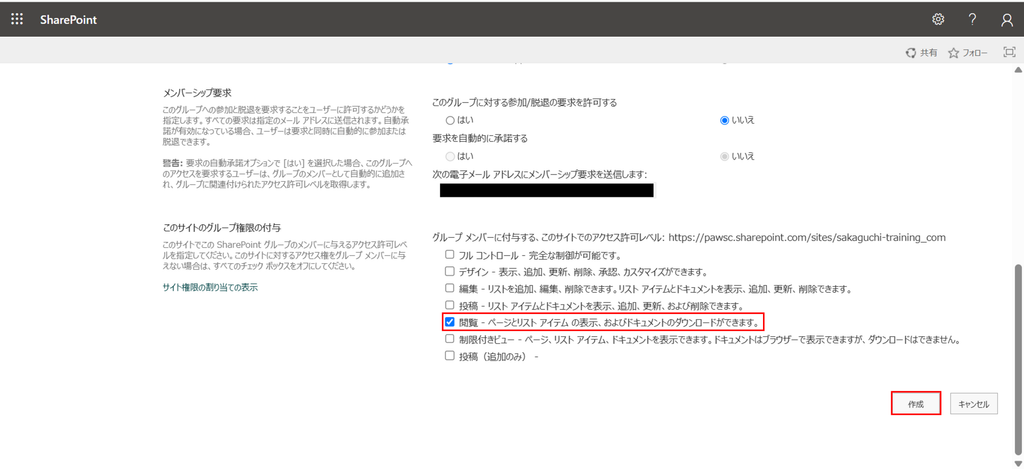
② 対象のリストの設定から、①で作成したグループの閲覧権限を解除する
続いて対象のリストの「リスト設定」から、今作成したグループの閲覧権限を解除します。
リストを開き、画面右上の歯車マークから「リストの設定」を選択します。
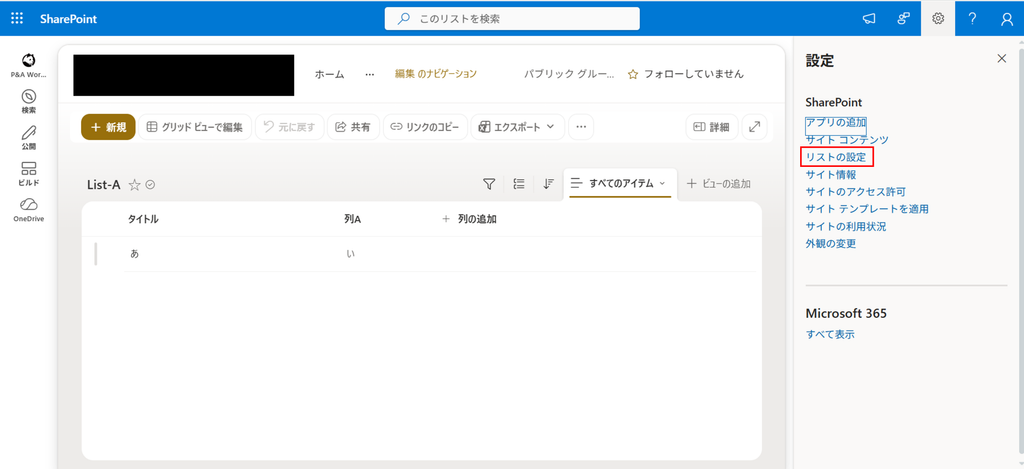
次に、「このリストに対する権限」をクリックします。
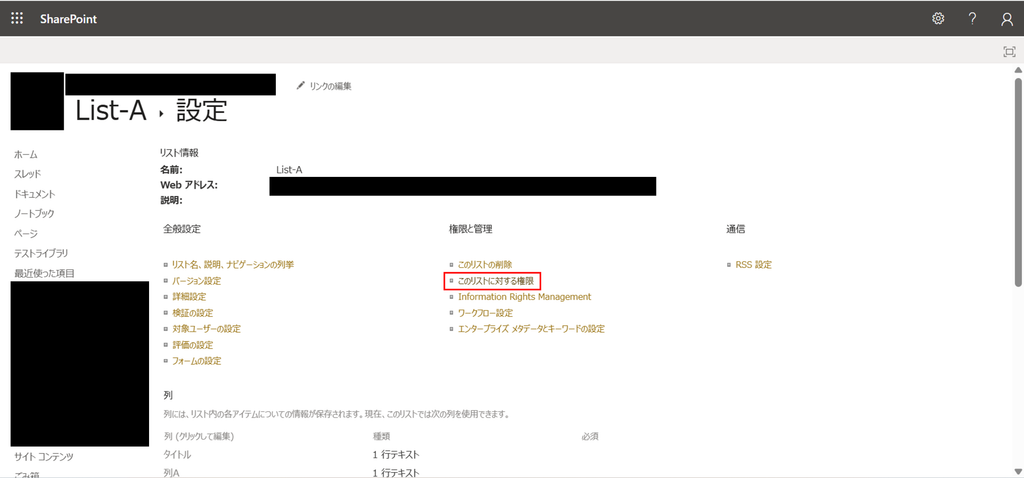
通常、サイトのコンテンツはサイトの閲覧権限を継承しているので、アクセス許可を付与したグループを追加すると、自動的にサイト内のコンテンツすべてが対象となります。なので、独自の権限を設定したいリスト等からはその対象から外す必要があります。
「権限の継承を中止」をクリック。
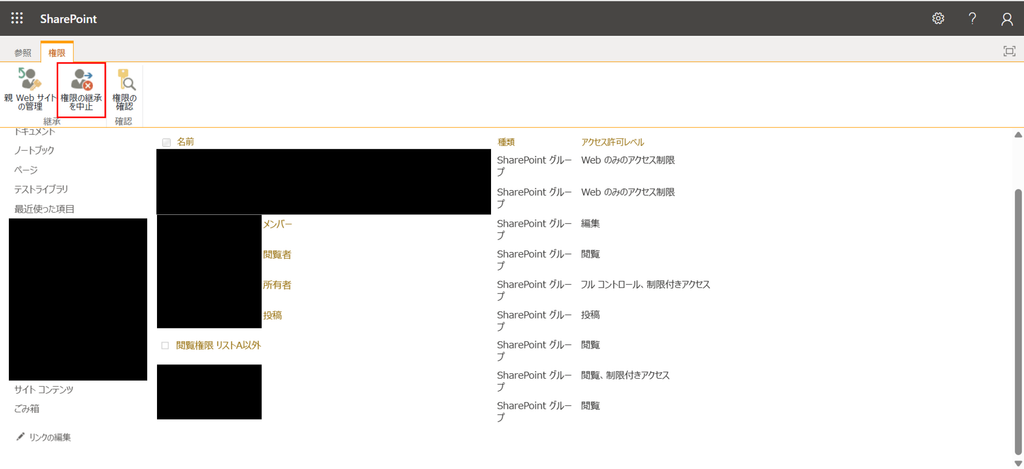
続いて先ほど作成した「閲覧権限 リストA以外」にチェックを入れ、「ユーザー権限の削除」を選択。
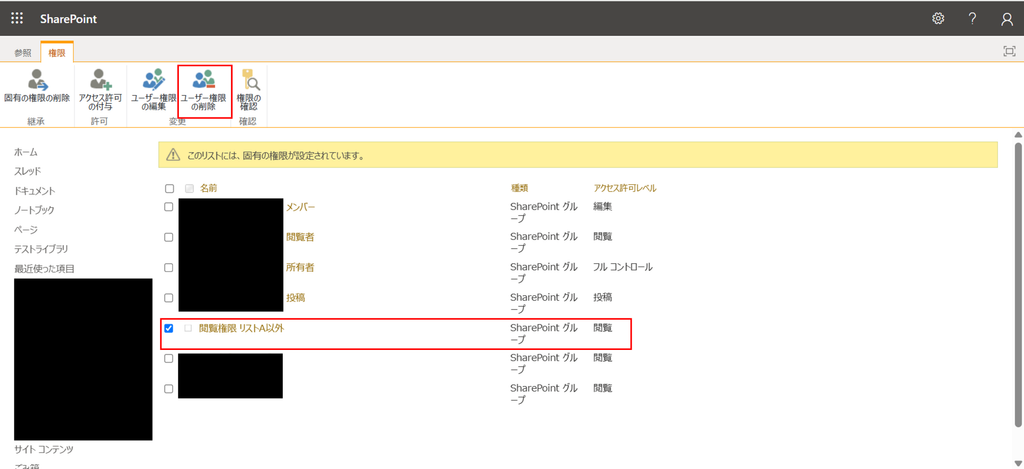
以上で設定は完了です。
「閲覧権限 リストA以外」のみを付与した検証ユーザでリストAにアクセスしようとすると…
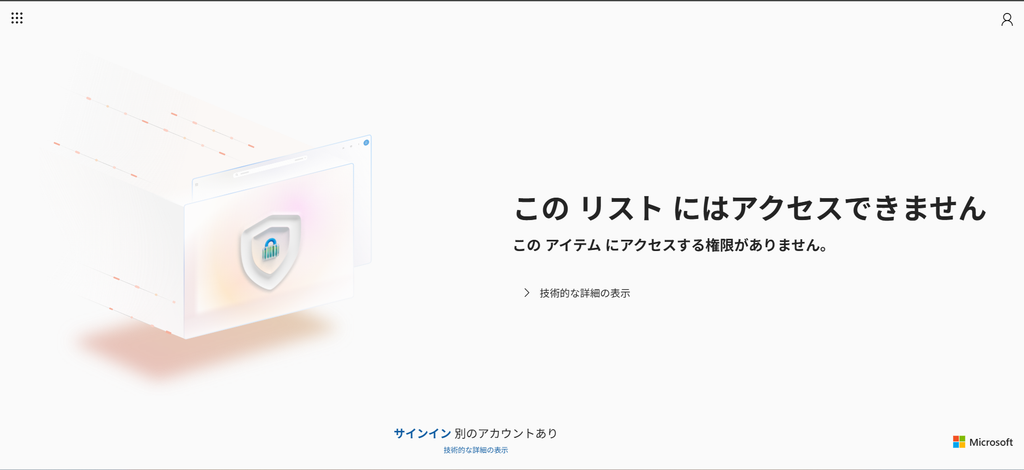
しっかりとアクセスが拒否されました。
いかがでしたでしょうか。サイト内のコンテンツに対して特定のユーザにのみアクセス権限を持たせたい場合に活用してみてください。
今回のように、協力会社員も閲覧可能なポータルサイト内に自社社員のみが閲覧可能なリストを作りたい状況のほかに、部門・部署ごとにリストやライブラリの閲覧権限を分けたい場合などにも役立ちます。
また、アイテムに対しても同様に個別の権限を付与することができますが、コンテンツ含め個別にアクセス許可を設定することには注意点があります。次回の記事にて詳しくご説明いたします。