
【SharePoint】1つのリストに複数のビューを定義した際の整理方法について
2026.10.14
以前、こちらの記事でSharePointリストを用いてwebサイトの更新履歴を作成する方法をご紹介しました。

この更新履歴はSharePointリストを用いて作成し、ビューで表示する項目を制御しています。「有効期限」列(上の画面上では非表示)を定義し、それを超過したアイテムを非表示にするフィルターを設定しました。ハイパーリンク付きテスト「(過去のお知らせは)こちら」をクリックすると、下図のように有効期限によるフィルタを設定していない「すべてのお知らせを表示」ビューに誘導される仕組みになっています。
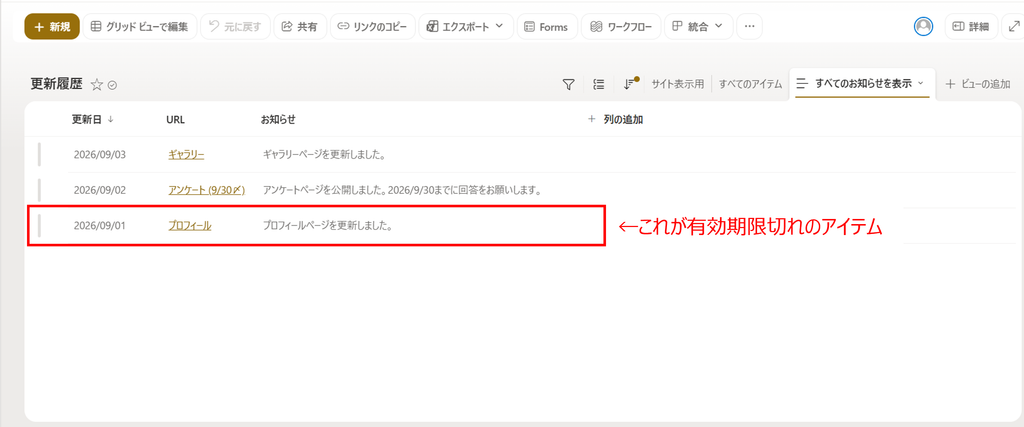
つまり、このリストは上の画像のビューのタブをご覧いただいてもわかる通り、「サイト表示用」「すべてのお知らせを表示」「すべてのアイテム(非表示の列もすべて表示する初期設定のもの)」の3つのビューを持っています。
現在は「サイト表示用」「すべてのアイテム」「すべてのお知らせを表示」と並んでいますが、これを自由に並べ替える方法はないのか?とサイト構築をしていて疑問を持ちました。
結論から申し上げますと、残念ながらできないようです。
ビューのタブは左から、「ビュー名」について以下に基づいて並べられます。
数字文字(半角、全角の区別なし)> アルファベット(大文字、小文字の区別なしかつ半角、全角の区別なし)> カナ(ひらがなとカタカナ)の五十音順 > 漢字
※漢字は読みに依存せずUnicode順
つまり、下画面のようにビュー名の先頭に番号をつけるなどの運用で並べ替えを実現するのが一般的です。
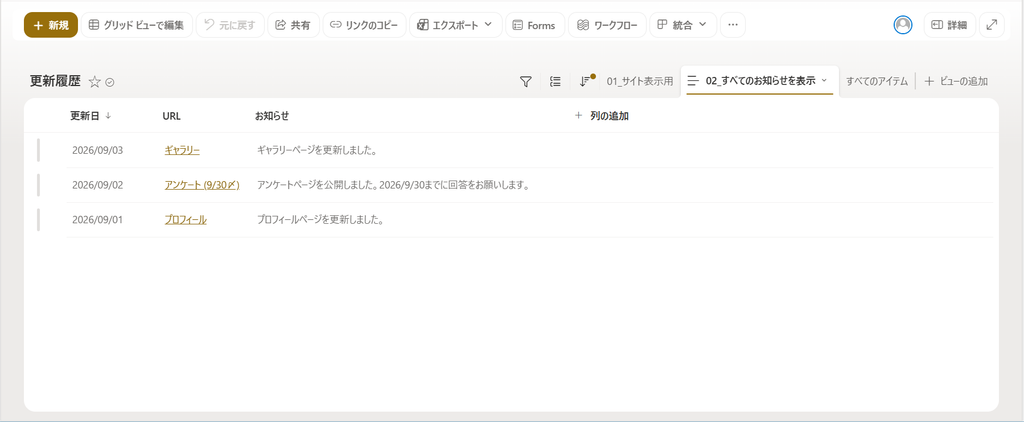
さらに、これらのビューの切り替えタブをファーストビューから非表示にしておきたい場合は、「詳細設定」の中で設定を行うことができます。
本設定を行うには、表示中のリストから、以下のように遷移してください。
画面右上のギアマーク > リストの設定 > 詳細設定
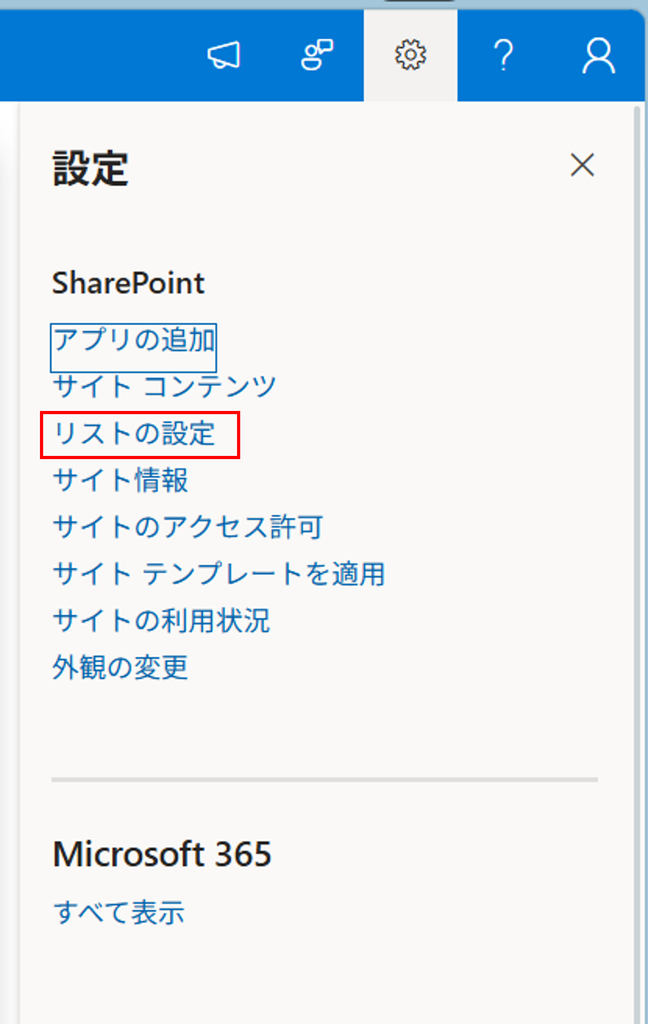
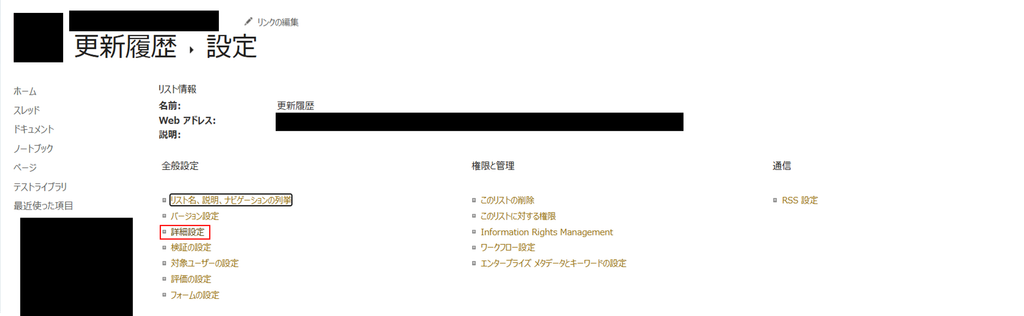
その中に「閲覧回数」という項目があり、「1つのタブのみを表示」を選択することで、表示中のタブ以外は「≫」ボタンの中に隠しておくことができます(クリックで表示)。

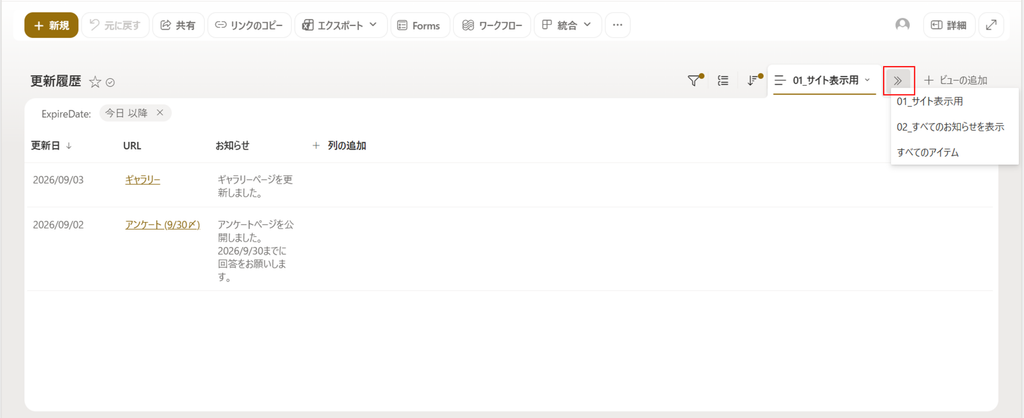
それにしても、「閲覧回数」という項目名が大嘘すぎる
なお、このようにビューのタブを「≫」ボタンに格納することはできますが、そもそも「≫」ボタンの中にも特定のユーザーにしか表示されないようにするなどといった細かな権限制御はできないようですので、ご留意ください。
いかがでしたでしょうか。今回はSharePointリストのビュー管理にまつわるちょっとした小技と注意点をお伝えしました。参考になりましたら幸いです。