
【Power Automate】フローの “実行” と “テスト” の違い
2026.01.28
Power Automate のフロー編集画面にて、”テスト” というボタンがあります。
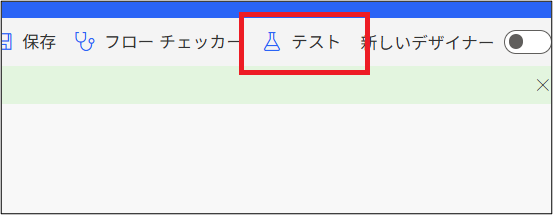
この “テスト” とは何なのか、通常の実行と何が違うのか と聞かれることは意外と多いので、ここに書き記しておきます。
✅”実行” と “テスト” の違い
結論から言いますと、フローの実行結果として、通常実行とテスト実行には何の違いもありません。
例えば特定のファイルを削除するようなフローの場合、通常実行でもテスト実行でもファイルは削除される結果となり、その他にも完全に同じ挙動をする結果となります。
しかし、フローの開発時においてテスト実行にはいくつかメリットがあります。
✅テスト実行の二つのメリット
1. トリガーのポーリングを無視できる
自動フローのトリガーには、”ポーリング トリガー” として対象の実行イベントが発生したかどうかを定期的にチェックしているものがあります。
🔗https://learn.microsoft.com/ja-jp/power-automate/guidance/coding-guidelines/optimize-power-automate-triggers#types-of-triggers
例えば、SharePoint Online コネクタの “ファイルが削除されたとき” トリガーは、SharePoint Online でファイルが削除されたかどうかを一定間隔でチェックしています。(この間隔はライセンスによって異なります)
そのため、通常の実行としてファイルを削除したとしても、フローが動くのは削除後すぐではなく次のチェックが走ったときとなります。
テスト実行では、テストボタンを押してからの一定時間、トリガーはイベントの発生を即検知するようになります。そのため、次の周期を待たずにトリガーを動かすことができるのです。
これはフロー開発の効率を大幅にUPさせます。
2. 過去のイベントでトリガーを動かせる
テストボタンを押下し [自動] → [最近使用したトリガーで] とチェックすると、過去のトリガーイベントが表示されます。
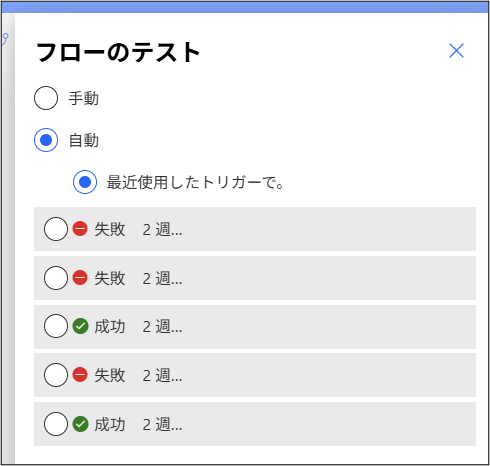
特定のイベントにチェックを入れてから [テスト] を押すことで、そのイベント時のトリガー入力値でフローが実行されます。
この機能により、都度イベントを手動で発生させる手間が省け、開発が効率化します。
まとめ
通常の実行とテスト実行とでフローの実行結果に違いは全くありませんが、適切にテスト実行を行うことでフロー開発を大幅に効率化することができます。
ご参考になりましたら幸いです。
以上